
Claude Codeで歯科医院の業務ツール仕様書を作る方法|コードを書く前に決めること
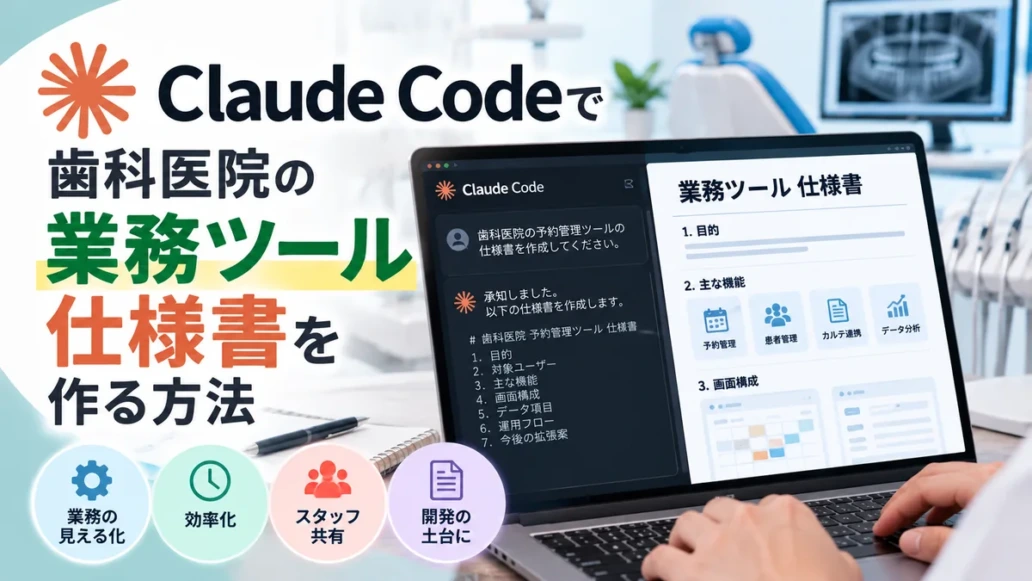
Claude Codeで何か作ってみたい。そう思ったとき、いきなり「予約管理アプリを作って」と指示するのはおすすめしません。何を入力し、どんな画面にし、どこに保存するかが曖昧なままでは、動くものができても実務で使いにくいからです。
この記事では、歯科医院の小さな業務ツールを作る前に整理する「仕様書」を、Claude Codeの初心者向けに解説します。患者情報を扱わない架空のタスク管理ツールを例に、最小限の仕様書を作ってみましょう。
仕様書は「何を作らないか」も決める文書
仕様書というと難しそうですが、最初はA4一枚程度のメモでも構いません。重要なのは機能を増やすことではなく、完成条件を先に決めることです。
例えば「受付の毎日の準備チェックを記録するツール」とします。入力するのは「業務名」「完了の有無」「メモ」の三つだけ。名前や診療記録、予約台帳は扱いません。このように対象を限定すると、設計も確認もずっと楽になります。
なお、AIが生成したコードを医院の本番システムに接続することは、今回の対象外です。電子カルテや予約システムとの連携、患者データの保存が必要な場合は、別途セキュリティ設計と専門家による確認が必要です。
Step 1:困りごとを一文で書く
最初に現場の問題を短く定義します。例えば「毎朝の受付準備が人によって違い、済んだ作業を確認しにくい」。これをツールの目的に言い換えると、「架空の準備項目を一覧にし、完了をチェックできる」です。
「すべて自動化する」「AIで賢く管理する」といった言葉は、作る機能を決める材料としては曖昧です。誰がいつ使うか、使った後に何が分かればよいかを具体化します。
Step 2:まず6項目だけ記入する
以下のひな型をテキストファイルに保存してみてください。
ツール名:受付準備チェック(架空の試作品)
目的:決められた準備項目の完了を確認する
利用者:練習用の1人の担当者
入力:項目名、完了チェック、任意のメモ
出力:未完了と完了の一覧
保存:初期版は保存なし/画面更新で初期状態に戻る
禁止事項:患者情報、実在スタッフの個人情報、外部通信、本番データとの接続
完成条件:架空の5項目が表示され、チェックの切り替えができる
あえて「保存なし」にしています。最初からデータベースやログインを入れると、検証すべきことが急増するためです。画面が意図した通り動くことを確認してから、保存方式の検討へ進みます。
Step 3:Claude Codeへの最初の依頼
Claude Codeは、許可された範囲でファイルの読み書きやコードの作成・修正を支援するツールです。操作画面や利用可能な機能はバージョン、設定、実行環境によって異なります。利用前に公式の最新手順を確認し、変更内容を把握できる練習用フォルダで実行してください。
次のプロンプトは、いきなり開発を進めないための依頼です。
これから歯科医院の受付準備チェック用の練習アプリを作りたいです。
患者情報・実在スタッフ情報は一切扱いません。
添付した仕様書を読んでください。
まずはコードを書かず、次を日本語で提示してください。
1. 仕様の曖昧な点
2. 最小構成の画面案
3. 必要になりそうなファイル
4. 想定される失敗例
5. 動作確認の手順
私が内容を確認するまで、ファイルの変更や外部通信はしないでください。
AIから提案が返ったら、理解できない言葉をそのままにしないことが大切です。「初心者向けに具体例で説明して」と追加で聞き、判断できるまで確認します。
Step 4:画面の構成を決める
今回の試作品なら、画面は①タイトル、②チェック項目一覧、③完了件数の表示で十分です。「追加」や「削除」まで入れるか迷ったら、まず固定の架空項目で動作を確認します。
例えば「朝礼の資料を準備」「受付カウンターを確認」「案内表示を確認」「文房具を補充」「共有事項を確認」といった練習用項目を使います。実際の診療安全に関わる確認項目をAIの思いつきで作り、そのまま運用しないでください。
画面設計で最も重要なのは、機能の豪華さではなく「押したら何が起きるか」を利用者が予測できることです。チェックを入れたら色が変わる、完了件数が増える、再度押せば未完了に戻る。この三つを確認できれば、最初の目標は達成です。
Step 5:テスト項目を仕様書に追加する
AIにコードを書かせた場合でも、意図した動きを確認する作業は人が行います。たとえば次の表を使いましょう。
| 操作 | 期待する結果 | 確認状況 |
|---|---|---|
| 初期画面を開く | 5項目が未完了で表示される | 未実施 |
| 1項目にチェックを入れる | 完了件数が1増える | 未実施 |
| チェックを外す | 完了件数が1減る | 未実施 |
| 全項目を完了する | 完了件数が5になる | 未実施 |
| 画面を更新する | 初期状態に戻る | 未実施 |
一つでも期待通りでなければ、どの操作で違った結果になったかを記録して修正します。Claude Codeに相談するときも、実際の動作、期待した動作、エラーメッセージを区別して伝えると整理しやすくなります。
「保存する」段階で考えるべきこと
練習版が完成してから、次にどの情報を、どのくらいの期間残すかを考えます。端末だけに保存するか、複数の人で共有するかで、必要な仕組みは変わります。共有が必要ならアクセス権限、認証、バックアップ、更新履歴、障害時対応なども検討対象になります。
特に歯科医院は、患者情報や業務上の機密を扱うため、単にローカルで動くから安全とは限りません。運用に使う場合は、関連するガイドライン、委託先、院内規程などを確認してください。初心者向けの練習段階では、架空データだけ・外部連携なしを徹底するのが良い出発点です。
ファイル構成を資産として保存する
仕様書、完成したコード、動作確認表、使い方メモを同じプロジェクトフォルダにまとめます。仕様変更が入ったら「何を変えたか」を短く残します。後から別の担当者が引き継ぐ際に、プログラムだけ渡されても目的が分からなければ再利用できません。
まとめ:完成の定義が開発を速くする
Claude Codeの強みは、コード作成や修正を会話で支援できることです。しかし、目的や仕様までAI任せにすると、必要以上に複雑なものができがちです。まずは一枚の仕様書で「目的・入力・出力・保存・禁止事項・完成条件」を決めましょう。小さな試作を安全に繰り返すことが、将来使い回せる業務ツールの土台になります。
コメント
この記事へのコメントはありません。
この記事へのトラックバックはありません。