
Canvaで歯科技工所の製品紹介チラシを作る方法|営業資料を使い回せるテンプレートに
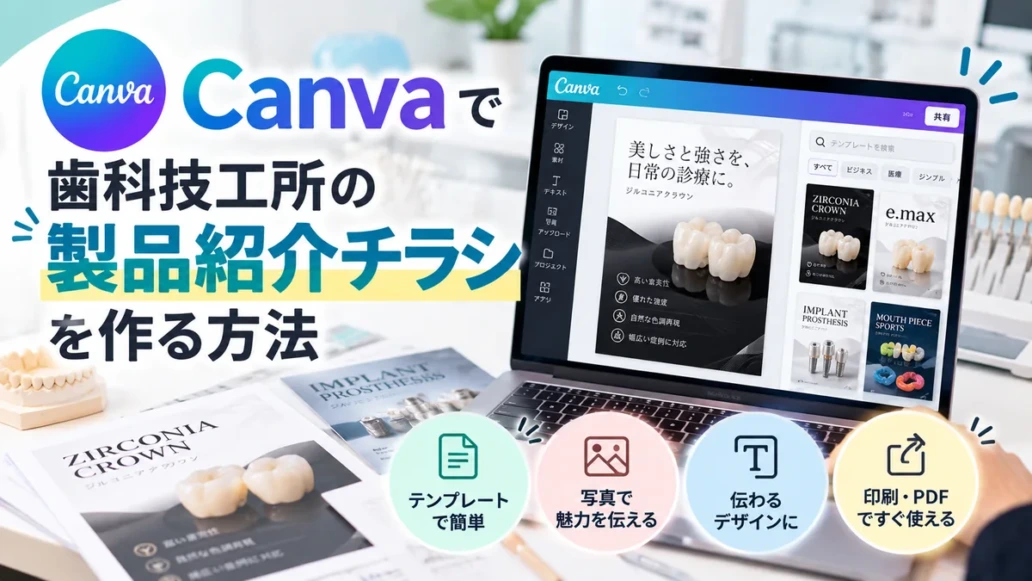
歯科技工所の技術やサービスは、実物を見てもらえば伝わることが多い一方、初めての医院に短時間で説明するのは難しいものです。口頭説明だけで終わらせず、特長や依頼方法を一枚にまとめた資料があると、訪問後にも内容を見返してもらいやすくなります。
この記事では、Canvaで歯科技工所の製品・サービス紹介チラシを作り、繰り返し使える営業資料にする方法を説明します。セラミッククラウン、マウスガード、デジタル技工支援などに応用できますが、ここでは架空の「デジタル技工サポート」を例にします。
最初に決めるのはデザインより「相手の疑問」
営業資料はラボが言いたいことをすべて並べるより、医院が導入前に知りたいことに答える構成が有効です。例えば「どんな症例・業務に対応するのか」「依頼の手順は」「必要なデータは」「費用は」「問い合わせ先は」といった疑問です。
すべての特徴を一枚に詰め込むと、文字が小さくなって読みづらくなります。A4両面を前提にするか、まずA4片面で伝える範囲を限定するかを決めましょう。今回は初回説明用としてA4片面を例にします。
Step 1:文章を5つの部品に分ける
Canvaを開く前に、次の5つをメモします。
- 見出し:医院が得られる価値を一言で示す。
- 対象:どんな医院・場面で役立つか。
- 提供内容:実際に何をするサービスか。
- 依頼の流れ:医院側が最初にすべきこと。
- 問い合わせ先:連絡方法と対応窓口。
例として見出しを「口腔内スキャンデータを活用した技工相談」とします。ただし、対応範囲、取扱機種、納期、価格はラボごとに違います。実際に提供していないサービスを書き足さないことが大切です。
Step 2:チラシの文章を短く整える
長い説明文をそのままチラシに貼ると、読まれにくくなります。ChatGPTなどで短いコピーを考える方法もありますが、最終的な文言は技工所が確認してください。
例えば「当ラボは患者様の個性に合わせて丁寧な補綴装置製作を行います」という抽象的な文章より、「対応できること」「依頼時の必要資料」「相談方法」を分けて書いた方が判断に役立つ場合があります。
強度、適合精度、耐久性、納期などの具体的な数値や優位性を表現する場合は、その根拠を確認しましょう。「必ず無調整」「他社より高精度」などの断定は避け、広告関連の規制や表示ルールも必要に応じて確認します。
Step 3:CanvaでA4の骨格を作る
CanvaでA4サイズのデザインを新規作成し、まず内容の順番だけ決めます。作業画面や機能名は更新されることがあるため、表示は利用環境に合わせて確認してください。
おすすめの配置は次のとおりです。
| エリア | 入れる情報 | 配置の考え方 |
|---|---|---|
| 上部 | ひと目で分かる見出し | 大きく短くする |
| 中央上 | 製品・技工物の写真 | 見せたい特徴が分かる1枚を優先 |
| 中央下 | 3つの特長と依頼手順 | 箇条書きで読みやすく |
| 下部 | 料金・注意事項・問い合わせ先 | 連絡に必要な情報をまとめる |
重要なのは、ロゴやイラストを増やすことではありません。写真、見出し、余白のバランスで、最初の3秒で何の資料かが分かることです。小さな文字だらけになったら、説明を減らしましょう。
写真は文章以上に信頼性を左右する
歯科技工所の資料では、実際に製作した補綴装置や模型の写真が有効です。ただし、患者の顔貌・口腔内写真・医院名などが分かる資料は、掲載目的と必要な許諾、個人情報保護を確認してください。許可のない症例写真を安易に流用しないことが原則です。
また、AI生成の歯科写真は形態や解剖学的な表現が不正確な場合があります。雰囲気づくりの装飾として使用する場合でも、実際の製作実績や臨床写真と誤認されないようにしましょう。製品の品質を説明する箇所では、可能なら実物写真や検証済みの画像を選ぶ方が伝わります。
Step 4:医院が動きやすい依頼の流れを載せる
医院に「興味があれば問い合わせてください」と書くだけでは、次に何をすればよいか分からない場合があります。例えば架空の流れとして、①問い合わせ、②対応範囲と必要データの確認、③依頼方法の案内、という三段階で見せます。
実際の技工指示の取り扱い、製作要件、個人情報の送受信、価格、納期などはラボの正式なルールを優先してください。チラシで簡略化しても、受付条件まで曖昧にしないことが大切です。
Step 5:料金の書き方は更新前提で設計する
技工料金や材料費は変更されることがあります。価格を掲載するなら税込・税抜、対象条件、オプションの範囲を明確にします。条件が多い場合は、詳細な価格表へ案内する方法もあります。古い金額が入ったチラシを配り続けないよう、更新する担当者と確認日を決めておきましょう。
デザイン上は、価格欄を他の説明文とは独立したブロックにすると、改定時の修正が楽になります。Canva上でも文字を画像の一部にせず、編集可能なテキストとして残します。
Step 6:使い回せるテンプレートにする
一度完成したら、製品名、写真、特長、料金、問い合わせ先を編集可能な状態で残し、「原本」は直接書き換えない運用がおすすめです。新しい製品を紹介するときは原本を複製し、必要箇所だけ差し替えます。
以下のような保存方法なら、迷いにくくなります。
営業資料/
  00_テンプレート原本/
    製品紹介_A4_共通テンプレート
  01_配布中/
    デジタル技工サポート_2026-10.pdf
  02_過去版/
    旧版資料
  03_写真・ロゴ/
    使用許可確認済み素材
ファイル名の日付は例です。配布先によって別バージョンが必要なら、作成日だけでなく対象先も明記します。PDFを書き出す際は、印刷用途かデジタル配布用途かを確認し、文字が読めるか実寸でチェックしてください。
最終確認のチェックリスト
- 写真は掲載許可と内容の正確性を確認したか。
- 記載した製品・サービスは実際に提供しているか。
- 技術的な数値や効果の表現に根拠があるか。
- 料金、納期、条件は最新版か。
- 連絡先と依頼の流れは現状と一致しているか。
- 印刷しても読める文字サイズか。
- Canvaの原本と配布用PDFを分けて保存したか。
まとめ:一枚の資料を営業の資産にする
Canvaのメリットは、美しい紙面を作れることだけではありません。一度作った資料を、製品や医院に合わせて更新・再利用できることです。最初はラボの主力サービス一つを選び、A4片面の説明資料を作ってみましょう。現場で使って質問されたことを次の改訂に反映すれば、営業資料は継続して価値を生む資産になっていきます。
コメント
この記事へのコメントはありません。
この記事へのトラックバックはありません。