
Canvaで歯科医院のInstagram投稿画像を作る方法|使い回せるデザインテンプレートの作り方
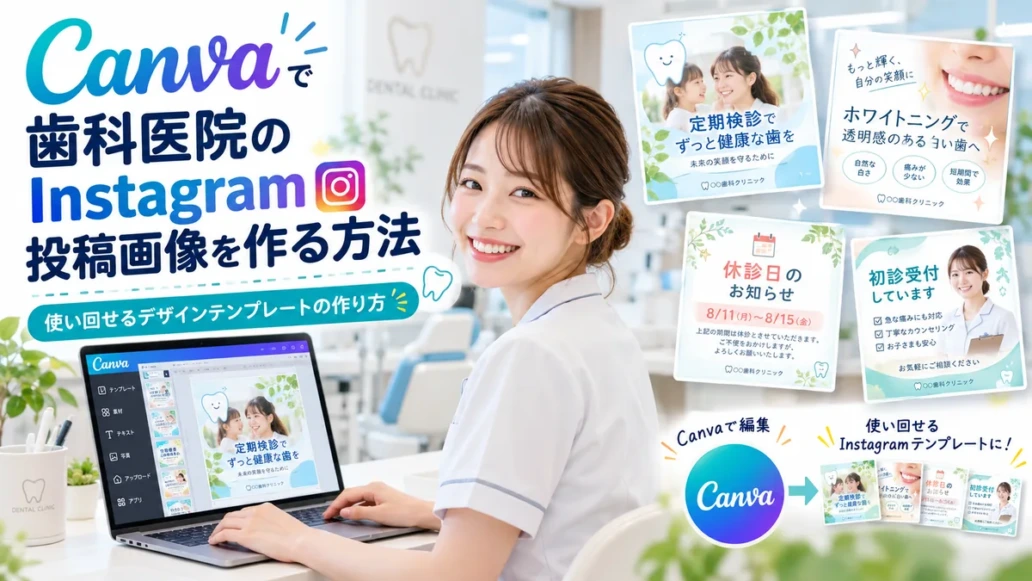
歯科医院のInstagram投稿を継続するうえで大変なのは、毎回デザインを一から考えることです。文章のアイデアはあっても、画像にすると配色や文字の置き方に迷い、投稿が止まってしまうことがあります。
そこで役立つのがCanvaです。この記事では、歯科医院のInstagram投稿画像を1枚作り、それを複製して使えるテンプレートにする方法を解説します。投稿テーマそのものを考える方法ではなく、「見せ方」と「制作資産」に焦点を当てます。
まずは投稿を3パターンに分ける
すべての投稿を同じデザインにする必要はありません。ただし最初から20種類も作ると管理が大変です。以下の3種類があれば、かなりのテーマを表現できます。
- お知らせ型:休診・イベント・変更情報。日時を大きく見せる
- ポイント紹介型:歯みがきや来院準備などを3つに整理する
- 医院紹介型:設備・スタッフ・院内の雰囲気を写真中心で伝える
今回の完成目標は、「ポイント紹介型」を1枚作り、色や見出しを変えるだけで再利用できる状態にすることです。
Step 1:Canvaで正方形デザインを作る
Canvaで新規デザインを作成し、Instagramのフィード投稿に対応する正方形サイズを選びます。ここでは1080×1080pxを例にします。実際に使用する形式や表示範囲は、InstagramやCanvaの最新仕様に合わせて確認してください。
最初に入れるのは背景、見出し、主役の写真またはイラスト、補足説明の4要素だけです。装飾を増やすより、スマートフォンで小さく表示したときの読みやすさを優先しましょう。
Step 2:情報の優先順位を決める
例えば「歯科医院に来る前に確認したい3つのこと」という一般的なテーマなら、画像にすべての文章を入れる必要はありません。1枚目に「来院前のチェック3選」、下に小さく「持ち物/予約時間/場所」と置くだけでも趣旨は伝わります。
詳しい説明は投稿本文に回し、画像内の文章は短くします。小さな注釈が増えた場合は、1枚に詰め込まず、複数ページの投稿に分ける方が読みやすくなります。
Step 3:医院の見た目を統一する
テンプレートを作るときは、色2〜3色、見出し用と本文用のフォント、写真の配置パターンを決めます。たとえば白背景に濃い青の見出し、アクセントにやわらかい緑を使うだけでも整理された印象になります。
医院のロゴを使う場合は、背景とのコントラストや余白を確認し、読みづらくならない位置に配置します。医院の印象に合っていれば、全投稿で同じロゴ位置にするのも有効です。
完成見本:再利用できるレイアウト設計
【上部15%】小さなカテゴリラベル:「歯科の豆知識」
【中央45%】大きな見出し:「来院前のチェック3選」
【下部30%】3つの短い項目+小さなアイコン
【最下部10%】医院名・ロゴ(必要なら)
これはレイアウトの考え方を示した文字の設計図です。実際の比率は画像や文字の長さに合わせて調整してください。テンプレート名は「SNS_ポイント紹介_基本」のように役割が分かる名前にすると便利です。
Step 4:複製して別テーマを作る
テンプレートを複製し、「来院前のチェック3選」を「定期検診で確認したいこと」「医院での過ごし方」などの別テーマに置き換えてみましょう。変えるのは見出し、写真、箇条書きの内容だけにして、余白や配色は基本的に維持します。
文字数が長くなってレイアウトが崩れる場合は、フォントを極端に小さくするより、文章を短く書き直す方が効果的です。どうしても情報が多い場合は2枚目を追加します。
Step 5:フォルダで管理して制作資産にする
Canvaの中で「00_共通テンプレート」「01_制作中」「02_公開済み」といったフォルダを用意し、複製元を誤って編集しない運用にします。テンプレートは原本として残し、毎回コピーを作ることがポイントです。
複数人で制作するなら「編集担当」「内容確認担当」「公開担当」を決め、最終公開の責任を明確にします。共有権限も必要な範囲に限定しましょう。Canvaの機能や契約プランによって使える共同編集・ブランド管理機能は異なります。
画像制作と投稿文を分業する
ChatGPTで投稿の下書きや短い見出し案を作り、Canvaで画像の見た目を整えると役割が明確になります。たとえばChatGPTに「以下の確定情報から画像用12文字以内の見出しを5案」と依頼し、Canvaで実際の読みやすさを確認する方法です。
AIが提案した医療に関する表現は必ず確認が必要です。特に治療効果、患者の症例、体験談、比較優良表現、広告に関わる内容は慎重に扱いましょう。生成画像を臨床写真であるかのように示すことも避けてください。
投稿前のチェックリスト
- スマートフォンで見たとき見出しが読めるか
- 医院名、日時、料金などが事実と一致しているか
- 写真・素材・フォントの利用条件を確認したか
- 人物写真の掲載について必要な許可を得ているか
- 古い内容のテンプレートを使い回していないか
- 必要に応じて医療広告などのルールを確認したか
Canvaテンプレートの「変更してよい場所」を決める
複数のスタッフが同じテンプレートを使うなら、毎回編集してよい範囲を決めると統一感を保てます。たとえば見出しと写真は自由に変更できても、背景色・医院ロゴ・余白の基本設計は変えない、といったルールです。
説明文が長くなった際のルールも用意しておきます。「見出しが2行を超えたら短く書き換える」「重要な説明は投稿本文に移す」「画像が窮屈なら次のページへ分ける」など、判断基準があるだけで作業が速くなります。Canva内のテンプレート原本を保護できる権限設計も検討しましょう。
公開後も編集できる原本を残そう
Instagramに公開した画像は完成成果ですが、次の投稿を作るために必要なのは編集可能なCanvaの元データです。画像を書き出しただけで原本を消してしまうと、文章や写真を差し替えたくなったときに作り直しになります。編集用テンプレートと公開済み画像を分けて保存し、公開日とテーマを対応づけると、後から成果を振り返りやすくなります。
まとめ:デザインを毎回「作品」にしない
CanvaでSNS運用を続けるコツは、毎回新しい作品を作るのではなく、見せ方の型を決めることです。最初に3種類程度のテンプレートを用意し、複製して使うだけでも制作時間は短くなります。シカストックで目指す「コンテンツを資産にする」という考え方は、院内のSNS制作にもそのまま当てはまります。
コメント
この記事へのコメントはありません。
この記事へのトラックバックはありません。