
Canvaで歯科医院の求人チラシを作る方法
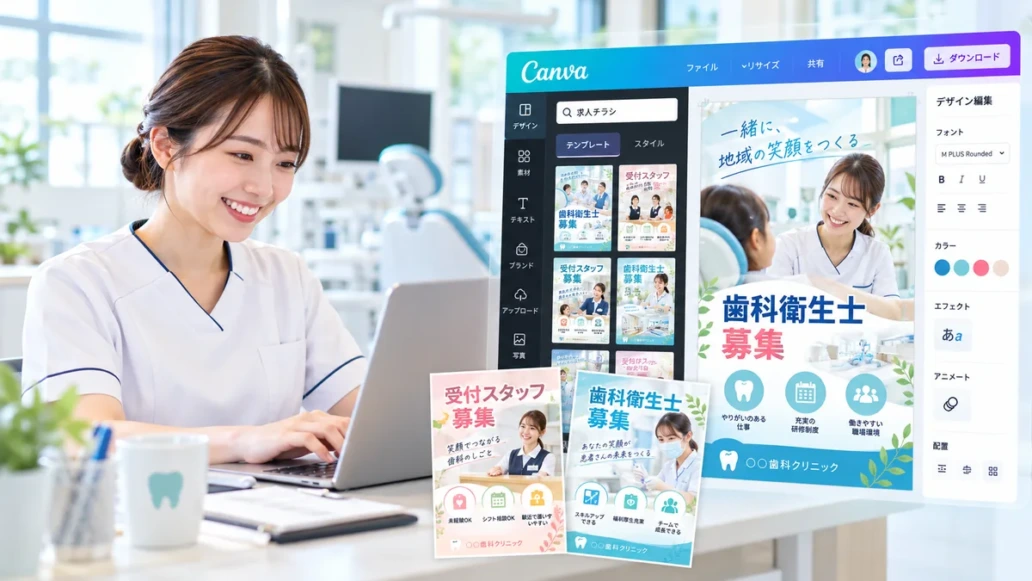
歯科衛生士や歯科助手の募集で、院内掲示や学校への配布用に求人チラシが必要になることがあります。デザインソフトを使ったことがなくても、Canvaならテンプレートを利用して作り始めやすいのが特徴です。ただし、見た目だけ整えても、応募者が知りたい条件が見つからないチラシでは役割を果たせません。この記事では、掲載内容の整理からデザイン、公開前確認までを順に紹介します。
デザインの前に、求人条件を先に確定する
最初に次の情報を準備します。募集職種、雇用形態、仕事内容、勤務地、勤務時間、休日、給与、応募方法、連絡先、医院の正式名称です。記載が必要な労働条件や表示方法は募集媒体や法令によって異なるため、公開前に最新のルールを確認しましょう。
特に給与の範囲、固定残業代、試用期間、雇用形態などは曖昧に書くと誤解を招きます。Canvaはデザインの道具であり、求人条件の適法性や正確さを判断するものではありません。チラシに載せきれない条件がある場合は、詳細ページへ誘導する構成を検討します。
まずはA4縦のチラシから作る
ステップ1:Canvaで新しいデザインを作成
Canvaにログインし、A4サイズのデザインを作成します。テンプレートを検索する場合は「求人」「採用」「スタッフ募集」などの語句から探します。操作画面や機能名は更新されるため、表示が異なる場合は検索機能で近い項目を選んでください。
ステップ2:テンプレートは情報量で選ぶ
色や装飾だけでなく、見出し、仕事内容、待遇、応募先を無理なく配置できるかを確認します。写真が大きすぎて文字が入らないテンプレートは、採用の説明資料には向かないことがあります。まずは要素が少なく余白のある構成を選ぶと編集しやすくなります。
ステップ3:最も重要な情報を上部に置く
上部には「歯科衛生士募集」などの募集職種、その下に応募者にとって具体的な特徴を簡潔に配置します。「働きやすい職場」よりも、事実として確認できる「研修時間あり」「勤務時間を明記」のような表現の方が伝わります。実態のない好条件を作らないことが大切です。
求人チラシのおすすめ構成
- 上部:募集職種と医院名。
- 中段:仕事内容と医院の雰囲気を伝える写真。
- 条件欄:勤務時間、休日、給与、雇用形態など。
- 下部:応募方法、連絡先、詳しい募集要項への導線。
スマートフォンで撮った写真を使う場合は、明るさや背景を整え、写っているスタッフから掲載の許可を得てください。無関係な素材写真を実際のスタッフと誤認させる使い方は避けます。
文字を読みやすくするデザインの工夫
使う色は絞る
医院のブランドカラー1色に、文字色と背景色を組み合わせる程度で十分です。強調色を増やしすぎると、給与・仕事内容・応募方法のどこを見るべきか分からなくなります。
フォントは原則2種類以内
タイトルと本文の違いを作るために、書体を増やすより文字の大きさ・太さを使い分けます。小さな文字で条件を詰め込むと、印刷したときに読みにくくなるので注意してください。
文章は短く、事実は削らない
短くするときに最も避けたいのは、重要な労働条件まで省略することです。詳細募集要項と役割分担する場合も、応募者が条件を確認しやすい導線を必ず設けます。
ChatGPTで求人文の下書きを整える
条件が確定したら、ChatGPTで見出しや紹介文の案を出すこともできます。たとえば次のように依頼します。
歯科医院の求人チラシに載せる紹介文を3案作ってください。確定情報は「歯科衛生士募集」「研修時間を設定」「スタッフ同士で相談する文化」の3点です。70字以内、誠実で親しみやすい文体。勤務条件や福利厚生など、記載のない事実は補わないでください。医療広告や求人表現として誤解を招きそうな語句があれば確認事項として示してください。
生成された文章は、そのまま信用せず、医院の現状に合っているか確認します。「笑顔の絶えない職場」などの表現も、実態と合わなければ削除した方が誠実です。
応募導線にはQRコードを活用する
チラシの下部に採用情報ページへのQRコードを置くと、紙面に載せきれない情報へ誘導できます。CanvaでQRコードを配置する方法はいくつかありますが、利用できる機能やメニューは変わることがあります。
QRコードは作成したら終わりではありません。印刷した紙を実際のスマートフォンで読み取り、意図した応募ページが開くか確認してください。採用ページのURLが変更される可能性も考え、管理しやすいリンク先を使うと運用が楽になります。
印刷用とSNS用は別サイズで確認する
A4チラシをそのままInstagram投稿に使うと、スマートフォンでは文字が小さくなりがちです。SNSには見出しと応募先を中心とした簡潔な画像を作り、詳細は採用ページへ誘導する方法があります。印刷用はPDFなど、依頼先が指定する形式で出力しましょう。写真の解像度と余白は試し刷りで確認してください。
公開前チェックリスト
- 募集職種、雇用形態、勤務条件などの事実が最新か。
- 誇張した表現や、実態と異なる写真がないか。
- 医院名、連絡先、応募先URLが合っているか。
- QRコードがスマートフォンで読み取れるか。
- 印刷したとき、本文が十分読める大きさか。
- 写真や素材の使用権限、Canva素材の利用条件を満たしているか。
- 必要な労働条件の表示や法令上の要件を確認したか。
よくある質問
Canvaの無料プランでも作れますか?
無料で使えるテンプレートや素材からでも始められます。ただし一部の素材や機能には有料条件があります。デザインの中で選んだ素材が利用可能か確認してください。
毎回ゼロから作り直す必要がありますか?
一度作ったデザインを複製し、募集職種や条件を更新する方法があります。ただし以前の募集条件が残らないよう、公開時には必ず全項目を点検します。
まとめ:見た目よりも応募者への伝わりやすさ
Canvaで求人チラシを作るときは、テンプレート選びよりも情報整理が先です。募集条件を正確に用意し、見出し・条件・応募方法の順で配置すれば、デザイン経験が少なくても実用的な紙面に近づきます。完成後は必ず実寸で読んで、QRコードと求人条件を確認してから公開しましょう。
コメント
この記事へのコメントはありません。
この記事へのトラックバックはありません。