
Canvaで歯科医院の定期検診案内カードを作る方法|繰り返し使えるテンプレート化まで
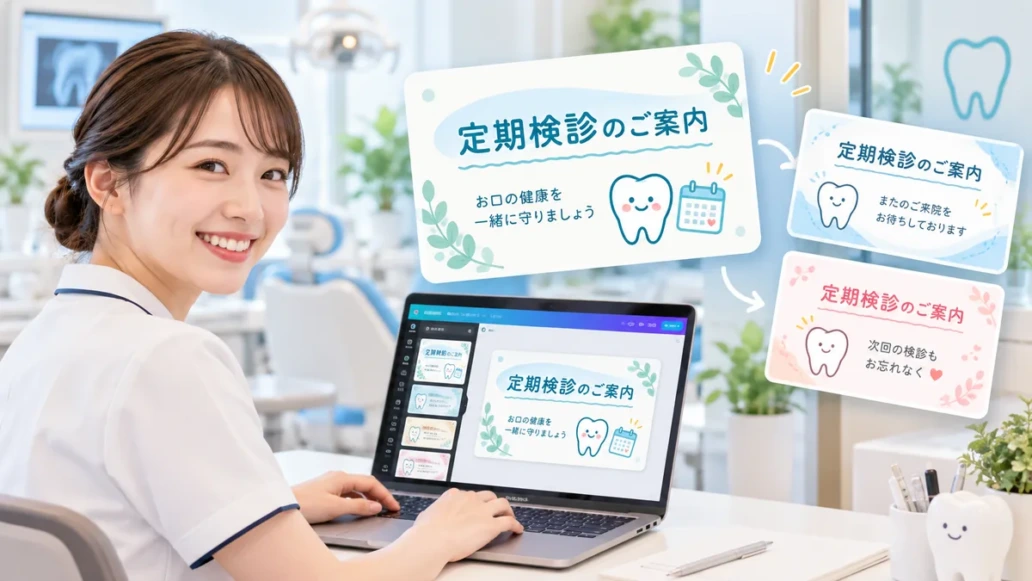
定期検診の案内カードは、受付で手渡したり、患者さんの目に入る場所へ置いたりできる小さな広報ツールです。Canvaを使えば、デザインソフトに慣れていなくても、文字と写真を組み合わせて見やすいカードを作れます。
ただし、きれいなデザインより大切なのは「何を伝えたいか」「次に何をしてほしいか」が一目で分かること。今回は具体的なカード制作の流れと、医院で使いやすい構成を解説します。
制作前に決める3つのこと
1. カードの配布場所
受付で手渡すカード、会計時に渡すカード、院内に置くカードでは読み方が変わります。手渡すなら名刺〜はがき程度のサイズ、掲示なら遠くから読みやすいサイズなど、用途に合わせて決めましょう。
2. 主なメッセージ
「定期検診を受けましょう」だけでは行動につながりにくい場合があります。例えば「次回の検診時期を確認しましょう」「ご予約は受付または電話で」のように、案内したい行動を具体化すると伝わりやすくなります。
3. 予約方法
電話・Web予約・受付での申し込みなど、実際に利用できる方法だけを載せます。QRコードを使用する場合は、公開後もリンク先が有効か確認できる運用にしておきましょう。
Canvaでカードを作る5つのステップ
ステップ1:新規デザインを作る
Canvaでカード用途に合うサイズを選びます。テンプレートが見つからなければカスタムサイズを設定する方法もあります。印刷用は最初に仕上がり寸法を決めておくと、後で作り直す手間が減ります。
ステップ2:テンプレートを選ぶ
医院の雰囲気に近いシンプルなテンプレートを選びます。装飾が多いデザインより、余白と見出しが十分にあるものを優先しましょう。テンプレート内の架空の医院名や電話番号は残さないようにします。
ステップ3:文章を3つのパートに整理する
カードは文字量が限られます。「見出し→短い説明→予約案内」の順番に置くと読みやすくなります。本文は長くしすぎず、医院の案内に必要な情報に絞ります。
ステップ4:色と文字サイズを整える
医院のロゴカラーを基本に、主な色を2〜3色程度に絞ります。小さな文字は印刷後に読みづらくなることがあるため、必ず実寸で確認してください。背景と文字の色の差を十分につけるのも大切です。
ステップ5:書き出し・印刷・実寸確認
印刷会社を利用する場合は、指定されているデータ形式、塗り足し、トンボの要否などに合わせて書き出します。院内プリンターの場合も試し刷りし、文字が小さくないか、QRコードが読み取れるかを確認します。
案内カードに使える文章の例
例1:シンプルな定期検診案内
【定期検診のご案内】お口の状態を定期的に確認しませんか? 次回の検診時期やご予約については、受付までお気軽にお声がけください。
例2:予約につなげる案内
【次回の検診予約をお忘れなく】定期的なお口のチェックを続けるために、次回のご予約をご確認ください。ご予約・変更は当院の受付または公式予約窓口からお願いいたします。
予約窓口や診療体制に合わせて表現を変更してください。診療上の必要性や頻度は一律ではないため、特定の間隔で受診すれば必ず予防できる、といった断定は避けます。
おすすめのレイアウト例
| 場所 | 入れる要素 | ポイント |
|---|---|---|
| 上部 | 定期検診のご案内 | 最も大きく見せる |
| 中央 | 歯のイラスト・短いメッセージ | 情報を詰めすぎない |
| 下部 | 医院名・予約方法 | 連絡先を明確に |
| 裏面(必要なら) | 予約方法の補足 | 表面をすっきり保つ |
ChatGPTと組み合わせて文章を短くする
文章が長くなったら、ChatGPTに「80字以内で」「不安をあおらずに」と指定して候補を出してもらう方法もあります。ただし、診療方針や個別の検診時期をAIに判断させる必要はありません。
歯科医院の定期検診案内カードに入れる文章を3案作ってください。各案は80字以内、やさしい日本語で、診療効果を保証する言い方や不安をあおる表現を避けてください。カードに載せる事実は「定期検診の予約を受付と公式予約窓口で受け付けている」だけです。書いていない情報は追加しないでください。
同じデザインを別の用途にも展開する
Canvaで完成したカードは、サイズを変えて院内掲示やSNS画像に応用することもできます。ただし、自動的なサイズ変更だけでは文字配置が崩れる場合があるため、媒体ごとに確認してください。院内配布版に載せた電話番号をSNS版では予約ページURLに変えるなど、導線も見直します。
公開・配布前の確認リスト
- 医院名、電話番号、予約URLは正しいか
- QRコードは実機で読み取れるか
- 文字の大きさは実寸で読めるか
- 医療効果を過度に強調していないか
- 写真やイラストの利用条件を満たしているか
- 印刷会社のデータ形式・寸法指定に合っているか
患者さんが持ち帰っても迷わないカードにする
院内で見てもらうカードと、自宅へ持ち帰るカードでは必要な情報量が違います。持ち帰り用なら医院名、予約窓口、受付時間などを載せる余地が必要です。一方、会計時に説明しながら渡すカードは、次回の検診時期を確認するための短いメッセージに集中させてもよいでしょう。
実際に受付スタッフへ見せ、「いつ渡すのか」「何を説明するのか」「患者さんから質問されそうなことは何か」を聞いてから、デザインを最終調整すると使いやすくなります。デザイン作業そのものより、現場で迷わず使えるかを確認することが重要です。
複数スタッフでCanvaを使う場合の運用
担当者が変わるたびにロゴの位置や色が変わると、案内物の印象がばらばらになります。基準となる1枚を決め、複製して使う方法がおすすめです。医院のロゴ、メインカラー、問い合わせ先は毎回作り直さず、変更する文章だけを編集します。
共有設定や素材の利用条件は、院内の利用形態に合わせて確認してください。また、完成デザインを複製したあとに別名で保存し、古いバージョンを誤って印刷しないよう、更新日や版を管理しておくと安心です。
よくある質問
有料のCanvaプランが必要ですか?
基本的なカード作成は無料で利用可能な機能や素材から始められます。ただし、素材・テンプレート・書き出し機能によっては有料のものもあるため、使用時に表示される条件を確認してください。
医療情報の監修は必要ですか?
案内カードに診療内容や予防効果の説明を含める場合は、医院の責任者が正確性と広告上の表現を確認してください。単なる予約案内でも、診療日や連絡先は必ず照合しましょう。
まとめ:伝えたい行動を1つに絞ると使いやすい
Canvaで作る案内カードは、華やかなデザインより「次回の検診時期を確認する」「予約方法を知る」といった目的が明確なことが大切です。まずは受付で手渡すカードを1種類作り、スタッフの反応や配布時の使いやすさを確かめて改善しましょう。
作ったカードを医院の「公式テンプレート」として残す
定期検診カードを一度作ったら、毎回新しいデザインを始めるのではなく、医院のロゴ・基本色・予約先・QRコードの配置を固定した元データを保存しましょう。スタッフが複製して日付や案内文だけ更新できる形式なら、見た目の統一にもつながります。
テンプレート化チェックリスト
- 文字が小さくなりすぎていないか
- 予約先やQRコードが最新のものか
- 医院名・ロゴ・色のルールが統一されているか
- 印刷用データとSNS用データを分けたか
- 編集権限と元データの保存先を決めたか
Canva上の元素材を保管し、編集用と配布用のファイルを分けておくと、デザインの作り直しを減らせます。
コメント
この記事へのコメントはありません。
この記事へのトラックバックはありません。