
Claude Codeの始め方を初心者向けに解説|初期設定・Git・CLAUDE.mdから最初のツール制作まで
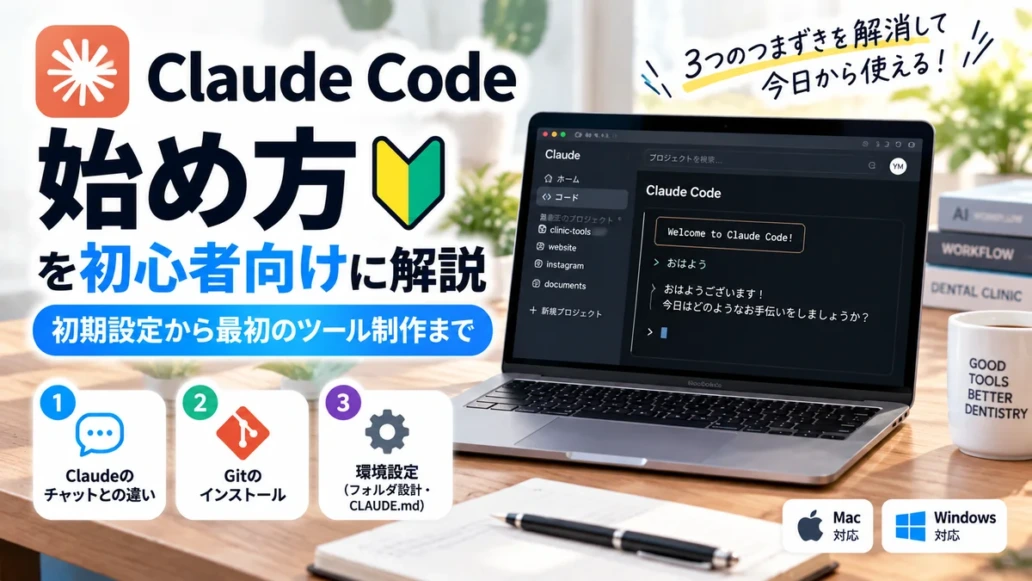
Claude Codeは、難しいコマンドを覚える前に、小さなプログラムを一つ作ってみるのがおすすめです。
この記事ではMac・Windowsの初心者が迷いやすい初期設定を整理し、練習用HTMLファイルの完成まで案内します。
導入
Claude Codeを使ってみたいけれど、通常のClaudeとの違いが分からない。
Gitやターミナルという言葉を聞いただけで難しく感じる。
この記事は、そんな歯科関係者に向けた、最初の一歩のためのガイドです。
この記事の目標はプログラマーになることではありません。自分のパソコンの作業フォルダに、ほんの小さな「業務チェックリスト」を作り、実際にブラウザで開けるところまで進みます。
最初に知っておきたい3つのつまずき
第一は、Claudeの通常チャットとClaude Codeを混同すること。
第二は、Git・ターミナルなどの開発用語を「すべて先に習得しなければならない」と考えること。
第三は、作業するフォルダや指示のルールを決めず、毎回違う場所で作業してしまうことです。
最初の練習なら必要な準備は少しだけ。
「Gitがないと動かない」「CLAUDE.mdがないと本来の性能が出ない」という説明は正確ではありません。
Claudeチャット・Cowork・Claude Codeの違い
通常のClaudeチャットは、文章の相談やアイデア整理、下書きに向いています。
Coworkは、ファイルを使った一般的な作業を進めるための環境です。
Claude Codeは、選択したプロジェクトのファイルを読み書きし、コードを作成・修正し、必要に応じてコマンドを実行する開発作業向けのエージェントです。
役割や許可された操作範囲が異なるのであって、CoworkがCodeよりも劣るような比較根拠はありません。
どちらも便利ですが、「自分のPCにHTMLファイルを作ってもらう」なら、Claude Codeを使うことになります。
なぜ初心者にはデスクトップアプリを勧めるのか
Claude Codeにはターミナルから操作するCLI版と、Claude DesktopのCode画面などの使い方があります。
初心者には、まずデスクトップアプリをおすすめします。
理由は、セッションやファイルの選択、変更内容の確認を画面上で行いやすく、最初からコマンドを覚える必要が少ないためです。
現行のClaude DesktopのCode機能は、基本的にCLI本体を別にインストールしなくても開始できます。
ただしOS・契約・管理者設定・提供状況によって使用可能な機能は異なります。
インストールは非公式のまとめサイトを使わず、公式サイトから行ってください。
公式案内:Claude DesktopのCode機能 / インストールとシステム要件
準備① 公式アプリとアカウント
まず公式のClaudeサイトから、お使いのMacまたはWindowsに対応するClaude Desktopをダウンロードしてインストールします。
アプリを起動してアカウントにログインします。
Codeを開き、利用できる契約・利用枠・権限があるかを確認してください。
Codeが見当たらない場合、画面構成の変更、アプリのバージョン、アカウント条件などを確認し、公式ヘルプに従ってください。
医院の共用PCなら管理者の許可なくソフトウェアを追加しないことも大切です。
準備② 作業フォルダを一つだけ作る
デスクトップなど分かりやすい場所に「dental-ai-practice」という新しいフォルダを作ります。
この記事の演習はこのフォルダだけで行い、患者情報・技工指示書・経営資料・写真などは入れません。
Claude Codeで新しいローカルセッションを作り、作業先としてこのフォルダを選択します。
フォルダを選ぶ操作や表示名はアプリの更新によって変わることがあるため、実際の画面の案内を優先してください。
最初に「このフォルダ内だけを作業対象にしてください」と伝え、ファイル変更の許可画面は内容を読んでから承認します。
ターミナルとは? MacとWindowsで開く方法
ターミナルは、文字でパソコンに指示を出すための画面です。
Macでは「ターミナル」、Windowsでは「PowerShell」などがその役割を担います。
MacならCommand+スペースでSpotlightを出し「ターミナル」と検索、Windowsならスタートメニューから「PowerShell」を検索して開きます。
コマンド入力に慣れていなくても、最初のDesktop演習は進められます。
ターミナルを使う場合は、コマンドを意味も分からずコピーして実行しないこと。特にWebから取得したスクリプトを即時実行する命令は、公式ページにあるものか確認しましょう。
わからない場合はAIに聞きながら作業するのもおすすめです。
Gitとは? 最初から必須?
Gitは、ファイルがいつ・どのように変更されたかを記録するための仕組みです。
失敗した変更を振り返りたいときや、複数人で共同作業するときに役立ちます。
ただし、今回の「HTMLファイルを1つ作る」演習にはGitの操作は必須ではありません。
WindowsのClaude CodeではGit for Windowsを導入するとBashを利用できるなど利点がありますが、現在の公式案内ではGitがない場合PowerShellを使用する構成もあります。
興味が出た段階で、公式のGitサイトから導入し、ターミナルで「git –version」を実行すると確認できます。
最初の成功体験をGitのインストール待ちにしないことが大切です。
動作確認:小さな業務チェックリストを作る
ここまで準備できたら、Claude CodeのCode画面で次の文章を入力しましょう。これは架空の歯科医院の開院前業務を題材にした練習です。
コピーして使える最初の指示文
歯科医院の開院前チェックリストを練習用に作ってください。
作業するのは現在選択中のフォルダだけにしてください。
「index.html」というHTMLファイルを1つ作り、以下の3項目をチェックできるシンプルな画面にしてください。
・開院前の清掃
・器具の準備
・予約表の確認
日本語表示、スマートフォンでも見やすいデザインにしてください。
外部サービスやデータベースへの接続はしません。実際の患者情報は使いません。
作成前に実施内容を短く説明し、完成後にはファイルを開く方法を教えてください。
完成を確認する方法
Claude Codeが提案した変更内容を読み、意図しない別ファイルの変更や外部サービスへの接続がないか確認してから許可します。
作業フォルダの中にindex.htmlが作られたら、Finder(Mac)またはエクスプローラー(Windows)からダブルクリックしてブラウザで開きます。
「開院前の清掃」「器具の準備」「予約表の確認」の3つが表示され、チェックを入れられれば成功です。
HTMLを保存して開き直すとチェックが初期化されても、今回の課題では問題ありません。
ここではサーバー公開も患者情報の登録も行いません。
CLAUDE.mdで毎回のルールを残す
次の段階では作業フォルダ内にCLAUDE.mdというファイルを置くと便利です。
.mdはMarkdownという読みやすいテキスト形式。
CLAUDE.mdには「何を作るか」「どんな表現を使うか」「勝手に変更してほしくないもの」など、プロジェクトで繰り返し伝えたい内容を書きます。
これは指示の文脈であって、セキュリティ設定そのものではありません。
重要な操作を技術的に禁止できるわけではないので、アクセス権限と承認操作も別途管理します。
最初の演習後に小さく書き始めるだけで十分です。
練習用のCLAUDE.md例
# 練習用プロジェクトのルール
- 日本語で説明してください。
- このフォルダ以外のファイルを勝手に変更しないでください。
- 実際の患者情報を使わないでください。
- 外部送信やソフトウェア追加は実行前に確認してください。
- 完成後は確認手順を説明してください。
Skillsは今すぐ必要?
Skillsは、繰り返す作業の手順をまとめ、必要な場面で呼び出しやすくする仕組みです。
たとえば「院内掲示を作る」「研修スライドを作る」といった手順を整理するのに向いています。
ただし初心者の初日からSkillsの作成まで求めると負担が大きくなります。
まずは一つのプロジェクトを動かしてから、同じ作業を何度も行う段階で検討しましょう。
よくあるトラブルへの対処
①「Codeが見えない」:アプリや契約条件、表示レイアウトを確認します。
②「ファイルが見つからない」:セッションで選択したフォルダと保存先を確認します。
③「許可が必要と出る」:何を変更するか表示を読み、分からなければいったん中止して質問します。
④「Gitを入れてと言われる」:使用しているモード、OS、実行するコマンドを確認し、公式手順に沿って判断します。
⑤「思ったとおりの画面にならない」:「どこが違うか」を具体的に伝えて少しずつ修正します。
画面をAIに見せる場合は患者名や個人情報が写っていないことを確認してください。
歯科医院・歯科技工所で使う前に
練習でできたからといって、患者の個人情報を扱う本番システムへそのまま進めてはいけません。
個人情報保護、権限管理、データの保存場所、バックアップ、監査、院内ルールなどが必要になります。
まずは架空データで案内カード、チェックリスト、文書テンプレートといった低リスクの用途に限定しましょう。
AIの文章も事実確認が必要です。
特に診療内容・診療報酬・医療広告に関わる表現は専門家が確認してください。
まとめ:最初の一歩は「一つ完成させる」こと
最初の日にGitもターミナルもSkillsも完全理解する必要はありません。
ClaudeチャットとCodeの違いを知り、公式アプリで安全なフォルダを指定し、index.htmlを作って開く。
それだけで立派な第一歩です。
次はCLAUDE.mdでルールを保存し、少しずつ本当に必要な業務ツールへ育てていきましょう。
歯科の知識や手順を再利用できるデータに変えることこそ、シカストックが目指す「コンテンツの資産化」です。
最終確認:2026年10月28日。アプリの画面や対応状況は更新されるため、実際の導入時には公式案内も確認してください。
コメント
この記事へのコメントはありません。
この記事へのトラックバックはありません。