
Canvaで歯科医院の診療案内ポスターを作る方法|院内掲示を更新しやすく
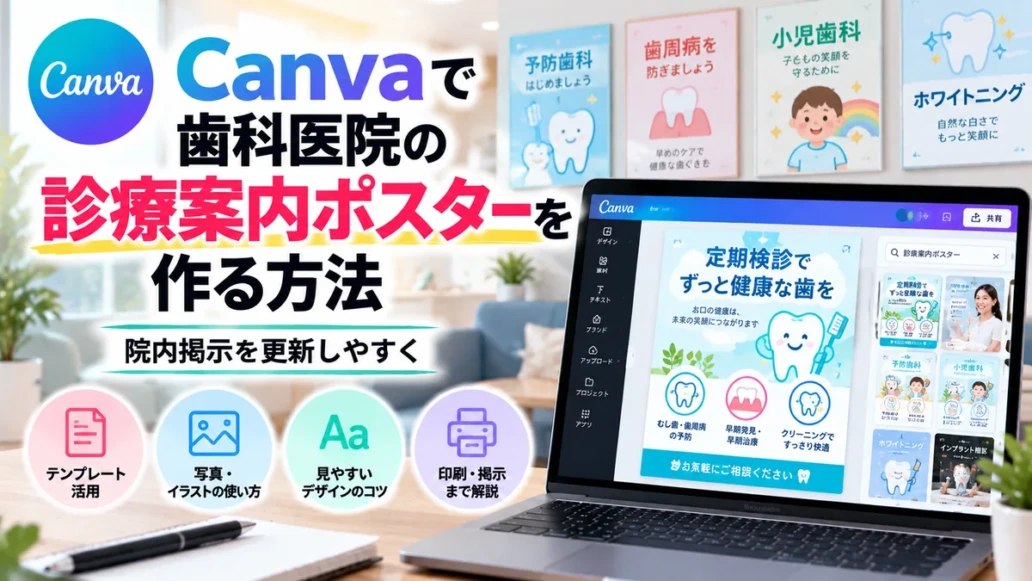
歯科医院の掲示物は、一度作るとそのままになりがちです。診療時間、休診日、予約のお願い、院内の注意事項など、日々変わる情報こそ更新しやすいテンプレートにしておきたいものです。
今回はCanvaを使って、院内の受付や待合室に設置する診療案内ポスターを作ります。複雑なイラストや派手な装飾ではなく、「必要な人が必要な情報を迷わず読める」ことを優先します。
最初に用途を1つ決める
掲示物を一枚に詰め込みすぎると、読む人が要点を見失います。たとえば「臨時休診のお知らせ」なら、必要な情報は休診日、再開日、緊急時の問い合わせ先の有無などです。駐車場案内なら、位置、台数、入口、注意事項が重要になります。
今回の教材では休診案内を例に、他の案内にも使い回せる構成を考えます。
テンプレートの基本構成
- 最上部:タイトル「休診のお知らせ」
- 中央:対象の日付・時間を大きく表示
- 下部:通常診療の再開日と補足
- 最下部:医院名・問い合わせ先(必要な場合)
一目で日付を読めることが大切です。文字サイズ、文字と背景のコントラスト、余白を十分に取り、色だけで情報を区別しないようにします。
Canvaで作る5ステップ
- 掲示場所に合わせてA4縦、A3縦などのサイズを決める。
- 白を基調に、医院で使っている色をアクセントとして設定する。
- タイトル・日付・補足・医院情報のテキスト欄を配置する。
- 日付・曜日・祝日表記を複数人で確認する。
- PDF(印刷用)など適切な形式で出力し、実寸で試し刷りする。
文章をChatGPTで短く整える
歯科医院の院内掲示用お知らせを作ります。以下の確定情報を使い、患者さんがひと目で理解できる文にしてください。
条件:①タイトルは15字以内 ②本文は80字以内 ③日付・曜日は入力情報から変更しない ④未確認の情報は追加しない ⑤丁寧でわかりやすい日本語。
確定情報:[休診日・再開日・問い合わせ方法を入力]
日付や診療時間の誤りは大きなトラブルにつながります。AIが文章を整えた後、原本と照合し、最終確認する人を決めておきます。
よくある失敗
文字が小さすぎる:パソコン上では読めても、待合室の掲示位置から読めないことがあります。実際の掲示距離で確認しましょう。
色を使いすぎる:色が多いほど目立つとは限りません。重要な日付だけに強調色を使うと、情報の優先順位が伝わりやすくなります。
画像に情報を詰めすぎる:QRコードやSNSアカウントなどを追加しすぎず、目的に関係ない要素は外します。
運用しやすいファイル管理
| 項目 | ルール例 |
|---|---|
| テンプレート | 院内掲示_休診案内_原本 |
| 書き出し | 2026-11-休診案内.pdf |
| 担当 | 受付責任者が修正 |
| 確認 | 院長または管理者が承認 |
ファイル名と運用ルールは一例です。原本は直接上書きせず、必要に応じて複製して編集すると過去版を参照できます。
掲示物の表現にも注意
院内掲示は内容や掲示状況によって医療広告規制との関係が変わります。治療の効果、費用、比較優良などを含む案内を制作する場合は、最新の医療広告ガイドライン等を確認し、安易な断定や誇大表現を避けてください。
テンプレートの強みは、作業時間を短くするだけではありません。誰が担当しても情報を確認しやすく、間違いに気づきやすい仕組みを残せることです。院内掲示を使い捨てのデザインから、更新できる資料に変えていきましょう。
コメント
この記事へのコメントはありません。
この記事へのトラックバックはありません。